


 Smartphone
 Tablet
 Watch
 Musik
 MacBook
 Zubehör

Inhalt
Wenn Face ID nicht funktioniert, prüfe zuerst Kamera, Schutzfolie, Blickrichtung und Software. Starte das iPhone danach neu und gib den Gerätecode ein. Bleibt die Einrichtung blockiert oder erscheint eine TrueDepth-Warnung, kann Apple Service empfehlen. Aus einem einzelnen Fehler lässt sich die Ursache nicht sicher bestimmen.
Die ersten Prüfungen
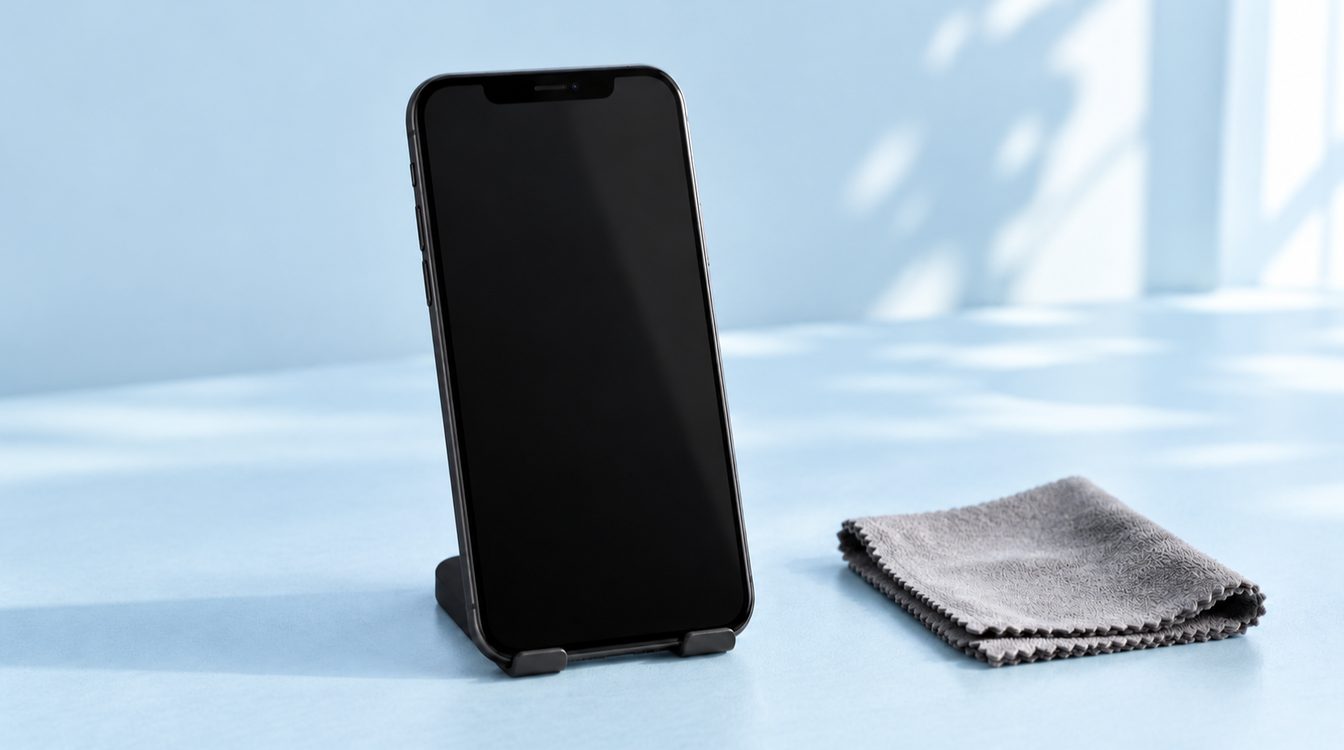
- Kamera freilegen: Wische den Bereich der TrueDepth-Kamera vorsichtig sauber. Nimm Hülle oder Schutzfolie testweise ab, wenn sie den Sensorbereich berühren oder verdecken.
- Gesicht und Abstand: Halte Augen, Nase und Mund frei. Richte dein Gesicht auf den Sensor und probiere es bei guter Beleuchtung erneut. Bei älteren Modellen muss das iPhone im Hochformat gehalten werden; neuere Modelle unterstützen laut Apple auch Querformat.
- Neustart und Code: Starte das iPhone neu und entsperre es einmal mit dem Code. Prüfe danach Face ID erneut.
- Einstellungen: Kontrolliere in «Einstellungen», ob Face ID für die gewünschte Funktion aktiviert ist. Als nächsten Schritt kannst du Face ID zurücksetzen und erneut konfigurieren.
- Software: Installiere verfügbare iOS-Aktualisierungen, bevor du eine Reparaturdiagnose ableitest.
Apple empfiehlt bei weiterhin erfolgloser Einrichtung, Face ID zurückzusetzen und es neu zu konfigurieren. Wenn sich der Vorgang wiederholt nicht abschliessen lässt oder die Kamera nicht funktioniert, kann Service nötig sein. Die Apple-Schritte bei Face-ID-Problemen erklären die Prüfungen und den Weg zum Service.
Was Passcode und Face ID voneinander unterscheidet
Der Gerätecode kann beim normalen Entsperren eine Alternative sein. Daraus folgt aber nicht, dass jede Funktion mit Code nutzbar bleibt. Ist der Schutz für gestohlene Geräte aktiv, verlangen bestimmte sensible Aktionen je nach Ort eine erfolgreiche biometrische Prüfung ohne Code-Alternative. Prüfe deshalb deine Einstellungen, bevor du entscheidest, ob der Alltag ohne Face ID akzeptabel ist. Apple beschreibt die Bedingungen im Artikel zum Schutz für gestohlene Geräte.
Wann Fachservice sinnvoll ist
Eine Warnung, dass Face ID deaktiviert wurde, wiederholte Fehler beim Einrichten oder eine beschädigte TrueDepth-Kamera sind Gründe für eine Diagnose. Das ist noch keine sichere Ferndiagnose eines Hardwaredefekts. Apple weist darauf hin, dass Reparaturen am Lasersystem fachgerecht erfolgen müssen. Teile und Servicehistorie zeigen je nach Modell Informationen zu bestimmten ersetzten Komponenten; welche Hinweise erscheinen, ist modellabhängig.
Nach einem Teiletausch kann bei unterstützten Modellen und Teilen ein Abschluss mit Apples Repair Assistant nötig sein. Die verfügbaren Modelle und Komponenten sind begrenzt und können sich ändern. Prüfe Apples aktuelle Übersicht zu Teile- und Servicehistorie und zum Repair Assistant. Kaufe Ersatzteile oder beurteile eine Reparatur nicht allein anhand eines Online-Angebots.
Reparieren, behalten oder verkaufen?
Hol zuerst eine Diagnose und einen konkreten Kostenvoranschlag ein. Vergleiche diesen Betrag mit dem Nutzwert eines funktionierenden Geräts und einem gleichwertigen Ersatz. Wenn du verkaufen willst, beschreibe den Face-ID-Fehler offen und hole eine aktuelle Offerte für genau dein Modell ein. Ein Angebot ist keine Zusage, dass ein Gerät in einem bestimmten Zustand angenommen wird.
Sieh dir verfügbare iPhones an, lies mehr über Reparaturmöglichkeiten und die Garantiebedingungen. Für weitere Fehlerbilder helfen die Artikel zu Kameraproblemen und zum iPhone-Einrichten. Vor einem Verkauf schützt die sichere Datenlöschung.
Fazit
Arbeite die einfachen Prüfungen der Reihe nach durch und aktualisiere iOS. Bleibt Face ID unzuverlässig, lass das Gerät untersuchen, statt die Ursache oder Reparaturfähigkeit selbst festzulegen. Beachte, dass einzelne Sicherheitsfunktionen eine biometrische Prüfung voraussetzen können.
Häufige Fragen
Was soll ich zuerst tun?
Kann ich immer stattdessen den Code verwenden?
Bedeutet eine Warnung sicher einen Hardwaredefekt?
Kann ich die TrueDepth-Kamera selbst reparieren?
Kann ich das iPhone trotz Fehler verkaufen?
Passende Produkte
Passend zum Artikel
Sofortpreis in 2 Minuten, Auszahlung innert 24 Stunden nach Prüfung. Oder geprüft refurbished kaufen, mit 1 Jahr Garantie und 14 Tagen Rückgaberecht.