
Inhalt
Ein neues (oder neues gebrauchtes) MacBook ist schnell ausgepackt, aber wie kommen jetzt zwanzig Jahre Fotos, Dokumente und Programme rüber? Apples Migrationsassistent erledigt das erstaunlich vollständig, wenn du die passende Methode wählst. Hier ist die Anleitung für alle drei Wege.
Vorbereitung: drei Dinge vor dem Start
- Updates: Beide Macs möglichst auf eine aktuelle macOS-Version bringen, das vermeidet Kompatibilitätsprobleme beim Umzug.
- Strom: Beide Geräte ans Netzteil, ein Umzug kann je nach Datenmenge Stunden dauern.
- Aufräumen lohnt sich: Der Umzug ist der perfekte Moment, den Downloads-Ordner und alte Programme auszumisten, was nicht mitkommt, muss nicht übertragen werden.
Methode 1: Mac zu Mac (der Normalfall)
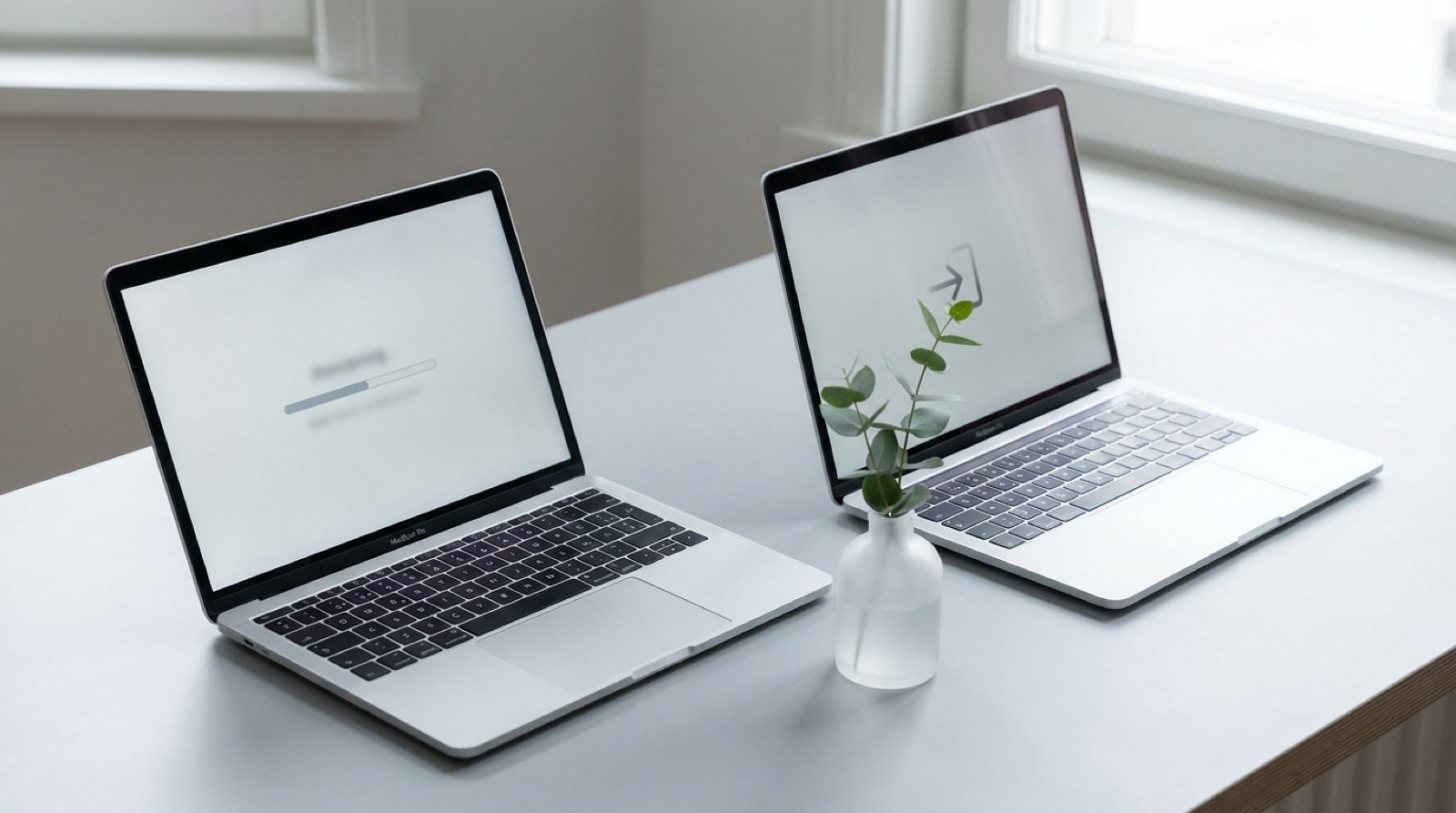
Starte auf beiden Geräten den Migrationsassistenten (Programme, Dienstprogramme), am neuen Mac erscheint er schon bei der Ersteinrichtung. Wähle am neuen Mac Von einem Mac übertragen, am alten An anderen Mac übertragen. Die Verbindung läuft übers WLAN, deutlich schneller geht es, wenn beide Geräte per Kabel (Thunderbolt/USB-C) verbunden sind. Danach wählst du aus, was mitkommt: Benutzerkonten, Programme, Einstellungen, Dateien. Nach dem Umzug meldest du dich einmal mit deiner Apple-ID an, und der neue Mac fühlt sich an wie der alte, nur schneller.
Methode 2: aus dem Time-Machine-Backup
Wenn der alte Mac defekt oder schon verkauft ist, springt das Time-Machine-Backup ein: externe Festplatte anschliessen, im Migrationsassistenten Von einem Time-Machine-Backup wählen, Stand auswählen, fertig. Darum gilt: Vor dem Verkauf des alten Macs immer ein letztes Time-Machine-Backup ziehen.
Methode 3: vom Windows-PC
Auch der Umstieg von Windows ist abgedeckt: Installiere auf dem PC den Windows-Migrationsassistenten von Apple, verbinde beide Geräte mit demselben Netzwerk und folge dem Dialog. Übertragen werden Dokumente, Bilder, Mail-Konten und mehr, Windows-Programme naturgemäss nicht, deren Mac-Versionen installierst du danach frisch.
Die typischen Stolpersteine
- Programm-Lizenzen: Kaufsoftware (Adobe, Office) vor dem Löschen des alten Macs abmelden, die Aktivierungen sind oft gerätegebunden.
- Zwei-Faktor-Apps und Browser-Profile: Nach dem Umzug einmal durchklicken, ob alles angemeldet ist.
- Genug Speicher: Der neue Mac braucht Platz für die alten Daten, beim Kauf lieber eine Speicherstufe Reserve wählen.
Keine Lust auf Technik? Wir übernehmen
Unsere Werkstatt führt die Datenübertragung auch für Macs durch, komplett und geprüft, in Basel, Bern und Solothurn. Und wenn der alte Mac danach ausgedient hat: verkaufen statt verstauben lassen, ein refurbished MacBook gibt es bei uns geprüft mit 1 Jahr Garantie.
Häufige Fragen
Wie lange dauert ein Mac-Umzug?
Ziehen auch Programme und Lizenzen mit um?
Kann ich vom Windows-PC auf den Mac umziehen?
Was mache ich mit dem alten MacBook?
Passend zum Artikel
Sofortpreis in 2 Minuten, Auszahlung innert 24 Stunden nach Prüfung. Oder geprüft refurbished kaufen, mit 1 Jahr Garantie und 14 Tagen Rückgaberecht.