


 Smartphone
 Tablet
 Watch
 Musik
 MacBook
 Zubehör

Inhalt
Wenn deine SIM nicht erkannt wird oder das Handy kein Netz hat, unterscheide zuerst die Meldung: «Keine SIM» oder «Ungültige SIM» betrifft meist die Karte, den Tarif oder eine Anbieterbindung. «Kein Netz» oder «Suchen» bedeutet, dass das Gerät aktuell keine Verbindung zum Mobilfunknetz hat. Prüfe die einfachen Ursachen zuerst und lösche kein eSIM-Profil auf Verdacht.
1. Meldung und Verbindung genau ansehen
Notiere den exakten Hinweis in der Statusleiste. Teste einen Anruf und mobile Daten an einem anderen Ort. Wenn nur ein Gebäude betroffen ist, kann die Funkabdeckung eine Rolle spielen. Apple empfiehlt bei «Kein Netz» zuerst, den Flugmodus mindestens 15 Sekunden einzuschalten und danach wieder auszuschalten. Starte anschliessend das iPhone neu.
2. Tarif und Netzabdeckung beim Anbieter prüfen
Frage deinen Mobilfunkanbieter, ob dein Anschluss aktiv ist, an deinem Standort eine Störung vorliegt und die SIM oder eSIM für den Tarif korrekt eingerichtet ist. Nur der Anbieter kann Kontodetails prüfen oder eine Anbieterbindung aufheben. Bei einem kürzlichen Anbieterwechsel kann auch die Nummernübertragung noch ausstehen. Unsere Anleitung erklärt, wie du deine Handynummer beim Anbieterwechsel mitnimmst.
3. Physische SIM vorsichtig neu einsetzen
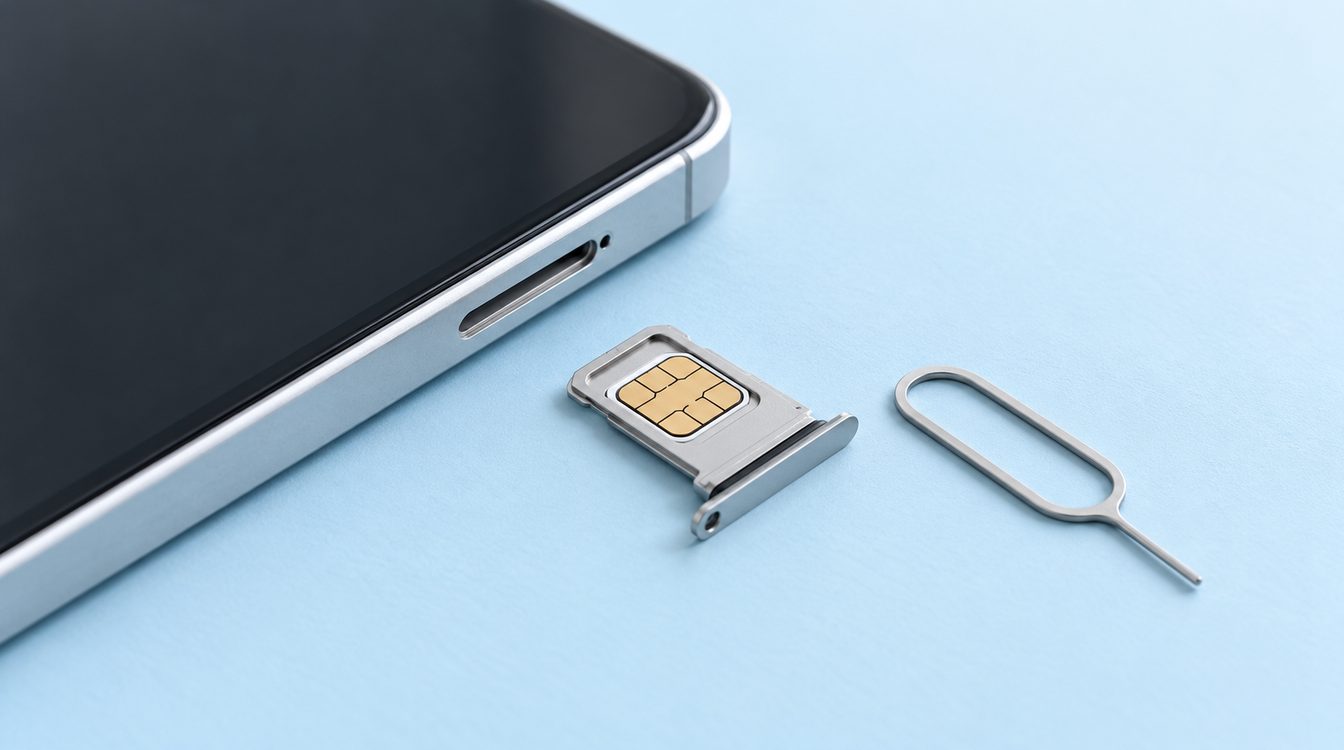
Schalte das Gerät aus, falls die Herstelleranleitung das für dein Modell vorsieht, und entnimm die SIM mit dem passenden Werkzeug. Prüfe, ob die Karte sauber und passend eingelegt ist und das Fach bündig schliesst. Verwende ausschliesslich das für dein Modell vorgesehene SIM-Fach und drücke es nicht mit Gewalt hinein. Apple empfiehlt bei anhaltender Meldung, die SIM erneut einzusetzen und eine zweite Karte beim Anbieter testen zu lassen.
Bei eSIM prüfst du in den Mobilfunkeinstellungen, ob die Leitung eingeschaltet ist. Entferne das Profil nicht ohne Anweisung deines Anbieters, denn für die erneute Aktivierung kann ein neuer QR-Code oder Support nötig sein. Die Beiträge eSIM in der Schweiz einrichten und eSIM oder SIM-Karte wählen erklären den Unterschied.
4. Anbieterbindung und Einstellungen kontrollieren
Auf dem iPhone findest du unter Einstellungen, Allgemein, Info den Eintrag «Netzbetreibersperre». «Keine SIM-Beschränkungen» bedeutet laut Apple, dass das iPhone entsperrt ist. Wird eine Sperre angezeigt, wende dich an den bisherigen Anbieter. Prüfe unter Einstellungen, Allgemein, Info auch, ob ein Update der Netzbetreibereinstellungen angeboten wird. Ein Update von iOS kann ebenfalls helfen, wenn Apple oder der Anbieter ein Problem behoben hat.
Wann ist eine Reparatur sinnvoll?
Bleibt eine physische SIM nach dem Test mit einer anderen Karte unerkannt, oder fällt der Empfang unabhängig von Standort und Anbieter aus, kann das Gerät geprüft werden müssen. Verbiege das SIM-Fach nicht und öffne das Handy nicht selbst. Lass die Ursache beim Reparaturservice beurteilen. Wenn du ein Ersatzgerät suchst, vergleiche das Smartphone-Sortiment. Dein bisheriges Gerät kannst du über Handy verkaufen auswählen.
Fazit
Prüfe nacheinander Statusmeldung, Flugmodus und Neustart, Netzabdeckung und Tarif, SIM-Sitz sowie Anbieter- und Netzbetreibereinstellungen. So grenzt du den Fehler ein, ohne ein eSIM-Profil oder Daten voreilig zu löschen.
Häufige Fragen
Was ist der Unterschied zwischen «Keine SIM» und «Kein Netz»?
Soll ich mein eSIM-Profil löschen und neu installieren?
Wie prüfe ich eine mögliche Anbieterbindung?
Kann die SIM-Karte defekt sein?
Wann sollte ich das Handy prüfen lassen?
Passend zum Artikel
Sofortpreis in 2 Minuten, Auszahlung innert 24 Stunden nach Prüfung. Oder geprüft refurbished kaufen, mit 1 Jahr Garantie und 14 Tagen Rückgaberecht.