
Indice
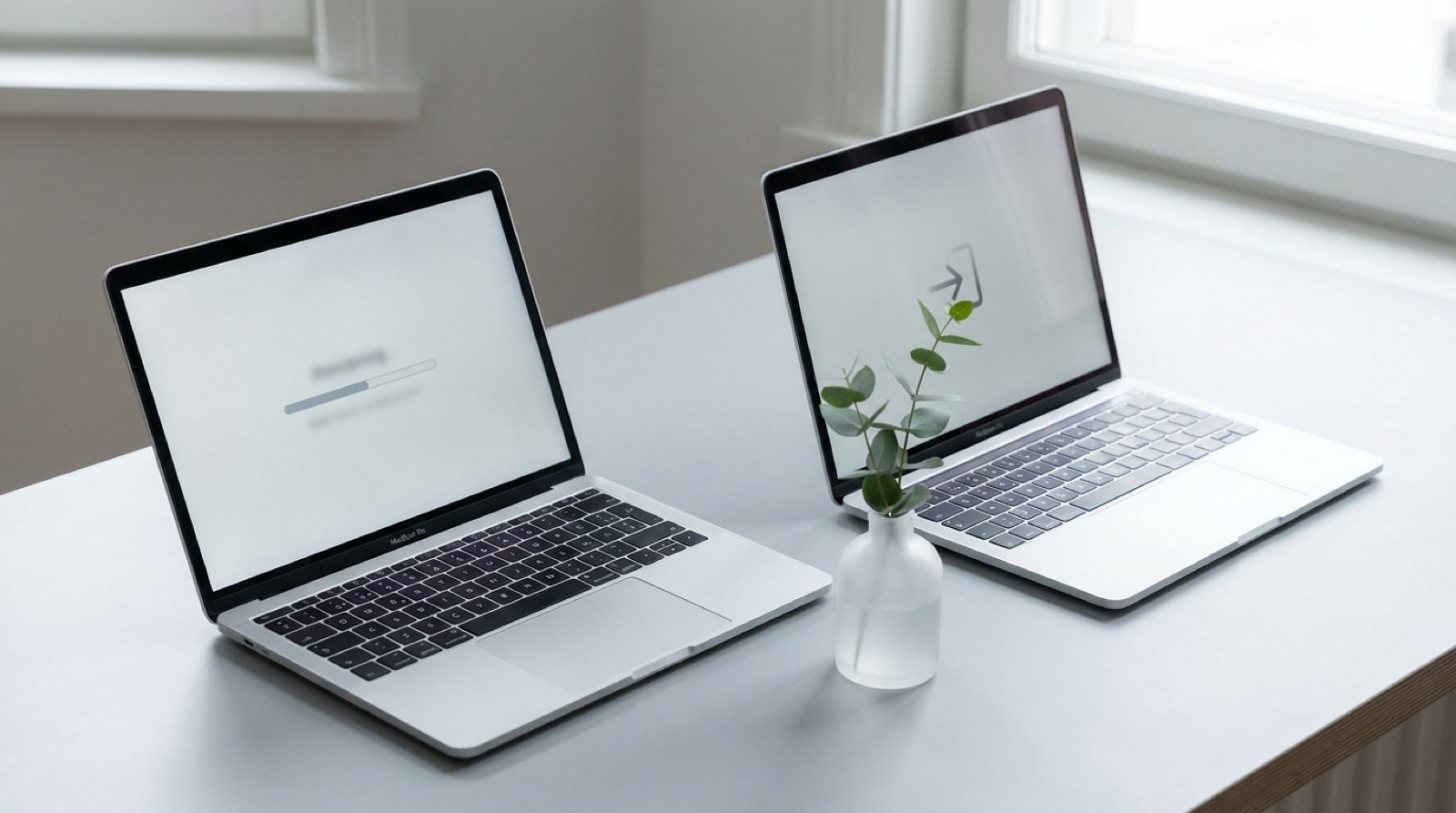
Un MacBook nuovo (o nuovo usato) si spacchetta in fretta, ma come arrivano ora vent'anni di foto, documenti e programmi? Assistente Migrazione di Apple lo fa in modo sorprendentemente completo, se scegli il metodo adatto. Ecco la guida per tutte e tre le strade.
Preparazione: tre cose prima di partire
- Aggiornamenti: porta entrambi i Mac possibilmente a una versione attuale di macOS, così eviti problemi di compatibilità durante il trasloco.
- Corrente: entrambi i dispositivi all'alimentatore, un trasloco può durare ore a seconda della quantità di dati.
- Fare ordine conviene: il trasloco è il momento perfetto per ripulire la cartella Download e i vecchi programmi, ciò che non viene non deve essere trasferito.
Metodo 1: da Mac a Mac (il caso normale)
Avvia su entrambi i dispositivi Assistente Migrazione (Applicazioni, Utility), sul nuovo Mac appare già durante la prima configurazione. Sul nuovo Mac scegli Trasferisci da un Mac, sul vecchio Trasferisci a un altro Mac. La connessione passa per il Wi-Fi, molto più veloce è se i due dispositivi sono collegati via cavo (Thunderbolt/USB-C). Poi scegli cosa viene: account utente, programmi, impostazioni, file. Dopo il trasloco accedi una volta con il tuo ID Apple, e il nuovo Mac sembra il vecchio, solo più veloce.
Metodo 2: dal backup Time Machine
Se il vecchio Mac è guasto o già venduto, interviene il backup Time Machine: collega il disco esterno, in Assistente Migrazione scegli Da un backup Time Machine, seleziona lo stato, fatto. Per questo vale: prima di vendere il vecchio Mac fai sempre un ultimo backup Time Machine.
Metodo 3: dal PC Windows
Anche il passaggio da Windows è coperto: installa sul PC l'Assistente Migrazione Windows di Apple, collega i due dispositivi alla stessa rete e segui la procedura. Vengono trasferiti documenti, immagini, account di posta e altro, i programmi Windows ovviamente no: le loro versioni per Mac le installi dopo da zero.
I tipici ostacoli
- Licenze dei programmi: disattiva i software a pagamento (Adobe, Office) prima di cancellare il vecchio Mac, le attivazioni sono spesso legate al dispositivo.
- App di autenticazione a due fattori e profili del browser: dopo il trasloco fai un giro di controllo per vedere se tutto è connesso.
- Spazio sufficiente: il nuovo Mac ha bisogno di posto per i vecchi dati, all'acquisto scegli meglio un taglio di memoria di riserva.
Nessuna voglia di tecnica? Ce ne occupiamo noi
La nostra officina esegue il trasferimento dati anche per i Mac, completo e verificato, a Basilea, Berna e Soletta. E se il vecchio Mac dopo ha fatto il suo tempo: vendilo invece di lasciarlo impolverare, un MacBook ricondizionato da noi è testato e con 1 anno di garanzia.
Domande frequenti
Quanto dura un trasloco da un Mac all'altro?
Traslocano anche i programmi e le licenze?
Posso passare da un PC Windows al Mac?
Cosa faccio con il vecchio MacBook?
Collegato a questo articolo
Prezzo immediato in 2 minuti, pagamento entro 24 ore dal controllo. Oppure compra ricondizionato verificato, con 1 anno di garanzia e 14 giorni di reso.