


 Smartphone
 Tablet
 Watch
 Musik
 MacBook
 Zubehör

Inhalt
Wenn dein iPhone beim Apple-Logo stehen bleibt, entscheide zuerst anhand des Bildschirms: Läuft ein Fortschrittsbalken sichtbar weiter, lass das Update oder den Startvorgang angeschlossen und ungestört fertiglaufen. Zeigt das Gerät seit mehreren Minuten das Apple-Logo ohne Fortschrittsbalken, kannst du einen erzwungenen Neustart versuchen. Bleibt es danach weiterhin hängen, ist der Wiederherstellungsmodus mit einem Computer der nächste Apple-Schritt. Die Option «Wiederherstellen» löscht die Daten auf dem iPhone.
Ausnahme: Apple weist darauf hin, dass der Balken langsam vorankommen oder scheinbar stillstehen kann. Wenn ein Update oder eine Wiederherstellung nie abschliesst oder das Gerät nicht reagiert, kannst du einen erzwungenen Neustart versuchen. Bleibt das Apple-Logo mit Fortschrittsbalken danach sichtbar, kann Service nötig sein. Siehe Apples Hinweise zum Fortschrittsbalken.
Das Wichtigste zuerst
- Einen aktiven Fortschrittsbalken nicht durch Tastenkombinationen oder Abziehen des Kabels unterbrechen.
- Erzwungener Neustart und Wiederherstellungsmodus sind verschiedene Abläufe mit unterschiedlichen Bildschirm-Endpunkten.
- Am Computer zuerst «Aktualisieren» wählen. «Wiederherstellen» löscht die Daten.
- Wenn eine Taste klemmt oder Aktualisieren und Wiederherstellen scheitern, wende dich an Apple Support oder einen qualifizierten Service.
1. Läuft gerade ein Fortschrittsbalken?
Wenn unter dem Apple-Logo ein Balken zu sehen ist und sich der Vorgang bewegt, warte. Bei einem Update kann der Balken langsam vorankommen oder scheinbar stillstehen. Apple empfiehlt, das Gerät den Vorgang abschliessen zu lassen und für Details die Anleitung zum Apple-Logo mit Fortschrittsbalken zu beachten. Starte das Gerät während eines erkennbar aktiven Updatevorgangs nicht neu und trenne es nicht vom Strom.
Ist seit mehreren Minuten kein Fortschrittsbalken vorhanden, fahre mit dem Neustart fort. Falls der Bildschirm stattdessen «Mit Computer verbinden» zeigt, gehe direkt zum Abschnitt zum Wiederherstellungsmodus.
2. Erzwungenen Neustart versuchen
Ein erzwungener Neustart ist für ein nicht reagierendes Gerät gedacht. Halte beim neueren iPhone die folgende Folge zügig ein: Drücke kurz die Lauter-Taste und lasse sie los, drücke kurz die Leiser-Taste und lasse sie los, halte dann die Seitentaste gedrückt. Sobald das Apple-Logo erscheint, lässt du die Seitentaste los. Apple beschreibt die Tastenfolge in der iPhone-Bedienungsanleitung.
Bei einem iPhone 7 oder 7 Plus hältst du Seitentaste und Leiser-Taste gleichzeitig, bis das Apple-Logo erscheint. Bei iPhone 6s oder älter sowie iPhone SE der ersten Generation hältst du Home-Taste und Seiten- beziehungsweise obere Taste gleichzeitig, bis das Logo erscheint. Der Bildschirm mit dem Apple-Logo ist hier der Endpunkt. Für eine Wiederherstellung am Computer musst du die jeweilige Kombination weiter halten, bis «Mit Computer verbinden» erscheint.
3. Wiederherstellungsmodus am Computer
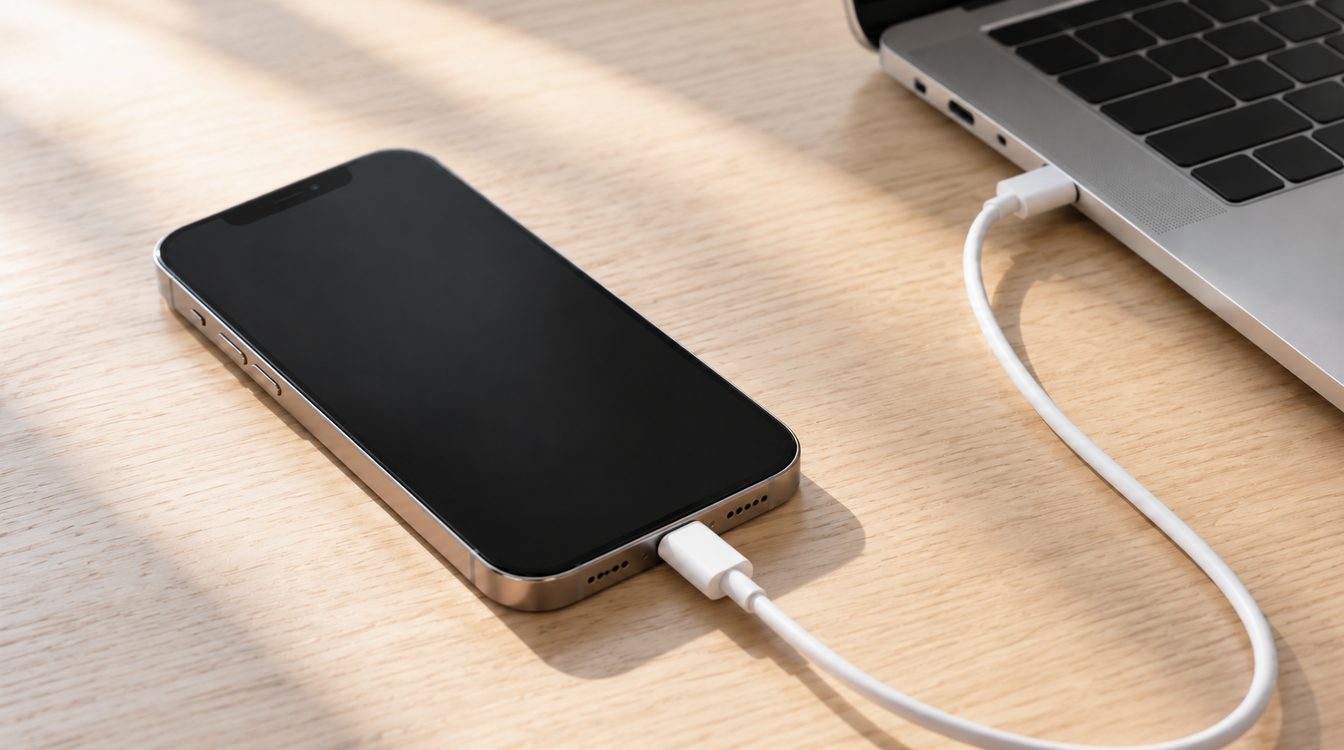
Verbinde das iPhone mit einem USB-Kabel mit einem Mac oder PC. Öffne auf dem Mac den Finder, auf dem PC die App Apple Devices. Warte, bis der Computer das iPhone erkennt. Halte dann abhängig vom Modell die passende Tastenkombination bis zum Bildschirm «Mit Computer verbinden»:
- iPhone 8 oder neuer, einschliesslich iPhone SE (2. Generation und neuer): Lauter kurz drücken und loslassen, Leiser kurz drücken und loslassen, danach die Seitentaste halten.
- iPhone 7 und iPhone 7 Plus: Seitentaste und Leiser-Taste gleichzeitig halten.
- iPhone 6s oder älter, einschliesslich iPhone SE (1. Generation): Home-Taste und obere oder seitliche Taste gleichzeitig halten.
Die Taste erst loslassen, wenn «Mit Computer verbinden» zu sehen ist. Wenn Apple Devices oder Finder die Wahl zwischen «Aktualisieren» und «Wiederherstellen» anbietet, versuche zuerst «Aktualisieren». Das installiert iOS erneut und soll persönliche Daten behalten, kann aber fehlschlagen. «Wiederherstellen» installiert iOS neu und löscht alle Daten auf dem Gerät. Stelle sicher, dass du die Folgen verstehst, bevor du diese Option auswählst.
Wenn der Download länger dauert
Dauert der Softwaredownload länger als 15 Minuten, kann das iPhone den Bildschirm «Mit Computer verbinden» verlassen. Lass den Download am Computer fertiglaufen. Halte danach die modellabhängige Tastenkombination erneut, um wieder in den Wiederherstellungsmodus zu gelangen, und setze den angezeigten Schritt fort. Du musst den Download nicht abbrechen, nur weil das iPhone währenddessen den Bildschirm wechselt.
Wann du Hilfe brauchst
Wenn der Computer das Gerät nicht erkennt, eine Taste nicht zuverlässig funktioniert oder Aktualisieren und Wiederherstellen nicht möglich sind, lies Apples Anleitung iPhone aktualisieren oder wiederherstellen und kontaktiere bei Bedarf den Apple Support. Falls dein Gerät wieder startet, prüfe anschliessend, ob deine aktuelle Sicherung vorhanden ist. Beim nächsten Mal hilft ein regelmässiges Backup dabei, Daten nach einem nötigen Wiederherstellen zurückzubekommen.
Weitere Hilfe findest du in unserem Ratgeber zu iOS-Versionen und Updates, beim Thema Akku tauschen oder neues Handy und in der Anleitung zum sicheren Löschen von Daten vor dem Verkauf. Vor einem Verkauf beachtest du auch diese Verkaufsschritte und vergleichst die verfügbaren iPhones.
Wenn das iPhone weiterhin nicht startet und du vor allem deine Dateien retten möchtest, folge unserer Schritt-für-Schritt-Anleitung zur Datenrettung.
Häufige Fragen
Ein Apple-Logo allein sagt nicht, ob gerade ein Update läuft oder der Startvorgang festhängt. Der Fortschrittsbalken, die Dauer ohne sichtbare Veränderung und die Verbindung zu einem Computer helfen bei der Entscheidung. Folge den Schritten der Reihe nach und wähle die datenlöschende Option nur bewusst.
Fazit
Warte bei einem aktiven Fortschrittsbalken. Ohne Fortschrittsbalken kannst du den erzwungenen Neustart passend zu deinem Modell ausführen. Erst wenn das nicht hilft, verbindest du das iPhone mit Finder oder Apple Devices und startest den Wiederherstellungsmodus. Versuche «Aktualisieren» zuerst, da «Wiederherstellen» alle Daten löscht.
Wenn Aktualisieren oder Wiederherstellen scheitert oder eine Taste klemmt, kann ein Servicebesuch nötig sein. Informationen zu Reparaturmöglichkeiten findest du hier.
Häufige Fragen
Soll ich mein iPhone bei einem sichtbaren Fortschrittsbalken neu starten?
Wann verwende ich den Wiederherstellungsmodus?
Löscht «Aktualisieren» meine Daten?
Was mache ich, wenn der Download länger als 15 Minuten dauert?
Passend zum Artikel
Sofortpreis in 2 Minuten, Auszahlung innert 24 Stunden nach Prüfung. Oder geprüft refurbished kaufen, mit 1 Jahr Garantie und 14 Tagen Rückgaberecht.