


 Smartphone
 Tablet
 Watch
 Musik
 MacBook
 Zubehör

Inhalt
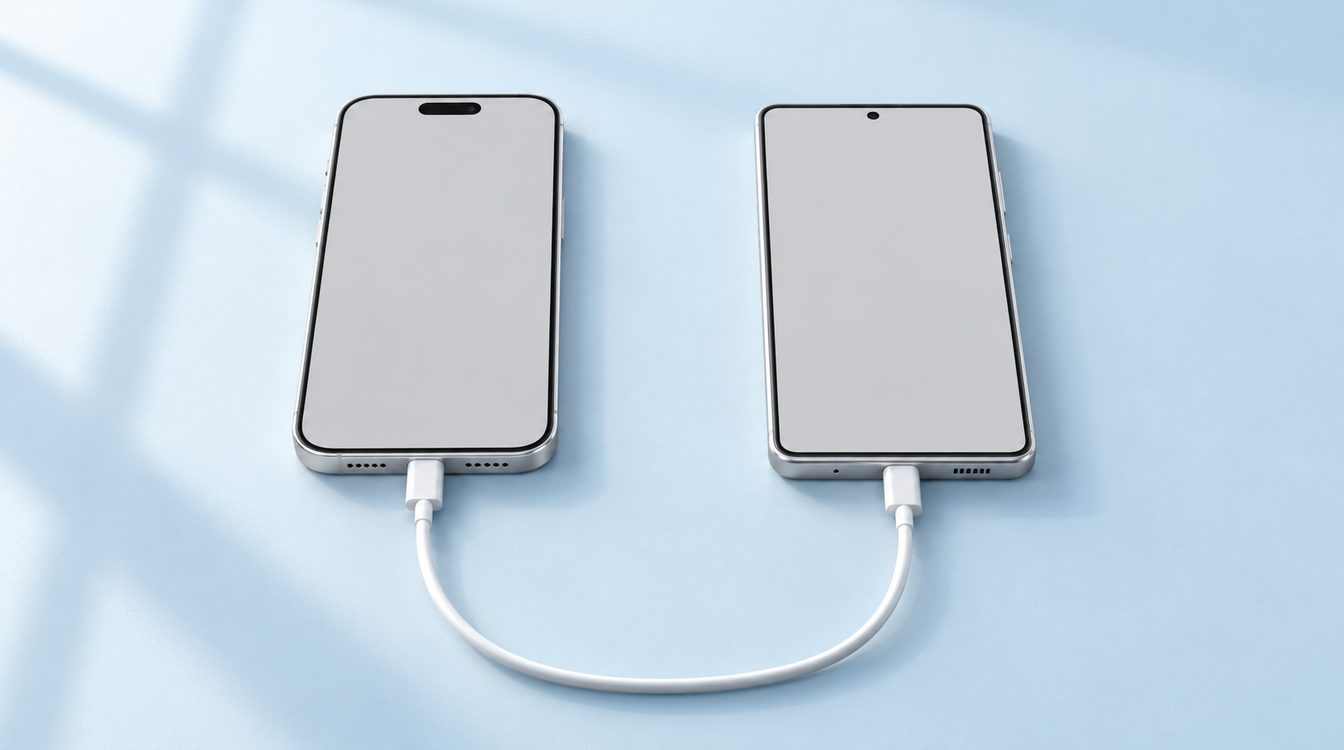
Wenn du vom iPhone auf ein Samsung Galaxy wechselst, überträgt Smart Switch Kontakte, Fotos, Videos und weitere ausgewählte Inhalte. Für WhatsApp-Chats gilt ein eigener Ablauf: Samsung unterstützt den Transfer über Kabel, und du darfst WhatsApp auf dem Galaxy nicht vor Abschluss der Übertragung einrichten. Sichere zuerst dein iPhone und lösche es erst, wenn du die wichtigsten Inhalte geprüft hast.
Was du vor dem Umzug vorbereitest
- Lade beide Geräte und halte sie während des Transfers an der Stromversorgung, wenn möglich.
- Prüfe, dass auf dem neuen Galaxy genügend Speicher für Fotos, Videos und Chats vorhanden ist.
- Installiere Updates für Smart Switch und WhatsApp, sofern sie angeboten werden.
- Lege das für dein iPhone passende Datenkabel bereit. Samsung beschreibt den WhatsApp-Transfer per Kabel.
- Behalte dein iPhone, bis du Kontakte, Bilder, Nachrichten und WhatsApp auf dem Galaxy geprüft hast.
Kontakte, Fotos und andere Inhalte übertragen
Öffne Smart Switch auf dem Galaxy, tippe auf «Daten empfangen» und wähle iPhone oder iPad. Verbinde die Geräte nach den Anweisungen auf dem Bildschirm. Auf dem iPhone bestätigst du den Zugriff, wenn es danach fragt. Wähle aus, welche Kategorien übertragen werden sollen, und starte den Transfer. Samsung führt Kontakte, Fotos, Videos, Nachrichten, Kalender und weitere Datentypen als übertragbar auf. Was tatsächlich erscheint, hängt von Übertragungsweg und Gerät ab.
Für bestimmte iOS- und Android-Versionen dokumentiert Apple zusätzlich eine integrierte Übertragung über einen QR-Code während der Android-Einrichtung. Diese kann Kontakte, Fotos, Kalender und Nachrichten übertragen; Daten von Drittanbieter-Apps hängen davon ab, ob der App-Entwickler die Übertragung unterstützt. Für einen Wechsel zu einem Galaxy und besonders für WhatsApp ist Smart Switch mit seinem eigenen Ablauf die passendere Anleitung.
WhatsApp-Chats mitnehmen: Kabel und Reihenfolge sind entscheidend
- Öffne Smart Switch auf dem neuen Galaxy und verbinde das iPhone per Kabel.
- Wähle WhatsApp in der Liste der zu übertragenden Apps und Daten aus.
- Wenn auf dem Galaxy ein QR-Code erscheint, scanne ihn mit der Kamera des iPhones und folge den WhatsApp-Schritten.
- Warte, bis Smart Switch den Transfer abgeschlossen hat. Melde dich erst danach auf dem Galaxy bei WhatsApp an.
Samsung verlangt die neueste WhatsApp-Version auf dem iPhone und unterstützt die Übertragung des Chatverlaufs nur per Kabel. Wenn du dich auf dem Galaxy vor dem Start oder vor Ende des Transfers bei WhatsApp anmeldest, können die App-Daten laut Samsung nicht übertragen werden. Folge den aktuellen Hinweisen in der App, denn unterstützte Daten und Voraussetzungen können sich ändern.
iMessage abmelden und Umzug kontrollieren
Wenn deine Telefonnummer nach dem Wechsel keine SMS oder RCS-Nachrichten erhält, empfiehlt Apple gegebenenfalls die Abmeldung von iMessage. Öffne auf dem iPhone Einstellungen, Apps, Nachrichten und schalte iMessage aus. Schalte FaceTime ebenfalls aus oder nutze Apples Online-Abmeldung, wenn du keinen Zugriff mehr auf das iPhone hast.
Prüfe auf dem Galaxy, ob Kontakte vollständig sind, Stichproben deiner Fotos und Videos öffnen und wichtige Chats erscheinen. Einige Apps brauchen eine Android-Version oder eine erneute Anmeldung. Nicht jede App-Einstellung oder jeder geschützte Inhalt lässt sich übertragen.
Vergleiche Samsung Galaxy Smartphones und lies den Gegenweg von Android zu iPhone sowie unseren Vergleich iPhone oder Samsung.
Altes iPhone erst danach zurücksetzen
Sichere oder übertrage alles, was du behalten möchtest, melde dich von deinem Apple Account ab und entferne «Wo ist?», bevor du das Gerät löschst. Unsere Checkliste zum Löschen vor dem Verkauf führt dich durch die Vorbereitung. Wenn du dein iPhone abgeben möchtest, wähle es über iPhone verkaufen aus.
Weiterführend: Neues iPhone einrichten: Datenumzug Schritt für Schritt.
Fazit
Übertrage allgemeine Daten mit Smart Switch und erledige WhatsApp separat per Kabel. Melde dich nicht vorzeitig bei WhatsApp auf dem neuen Galaxy an, schalte iMessage ab und kontrolliere die wichtigsten Inhalte, bevor du das iPhone zurücksetzt.
Häufige Fragen
Kann ich WhatsApp drahtlos vom iPhone auf Samsung übertragen?
Wann darf ich WhatsApp auf dem neuen Galaxy öffnen?
Welche Daten lassen sich mit Smart Switch übertragen?
Muss ich iMessage ausschalten?
Wann kann ich das iPhone löschen?
Passend zum Artikel
Sofortpreis in 2 Minuten, Auszahlung innert 24 Stunden nach Prüfung. Oder geprüft refurbished kaufen, mit 1 Jahr Garantie und 14 Tagen Rückgaberecht.