


 Smartphone
 Tablette
 Watch
 Musique
 MacBook
 Accessoires

Sommaire
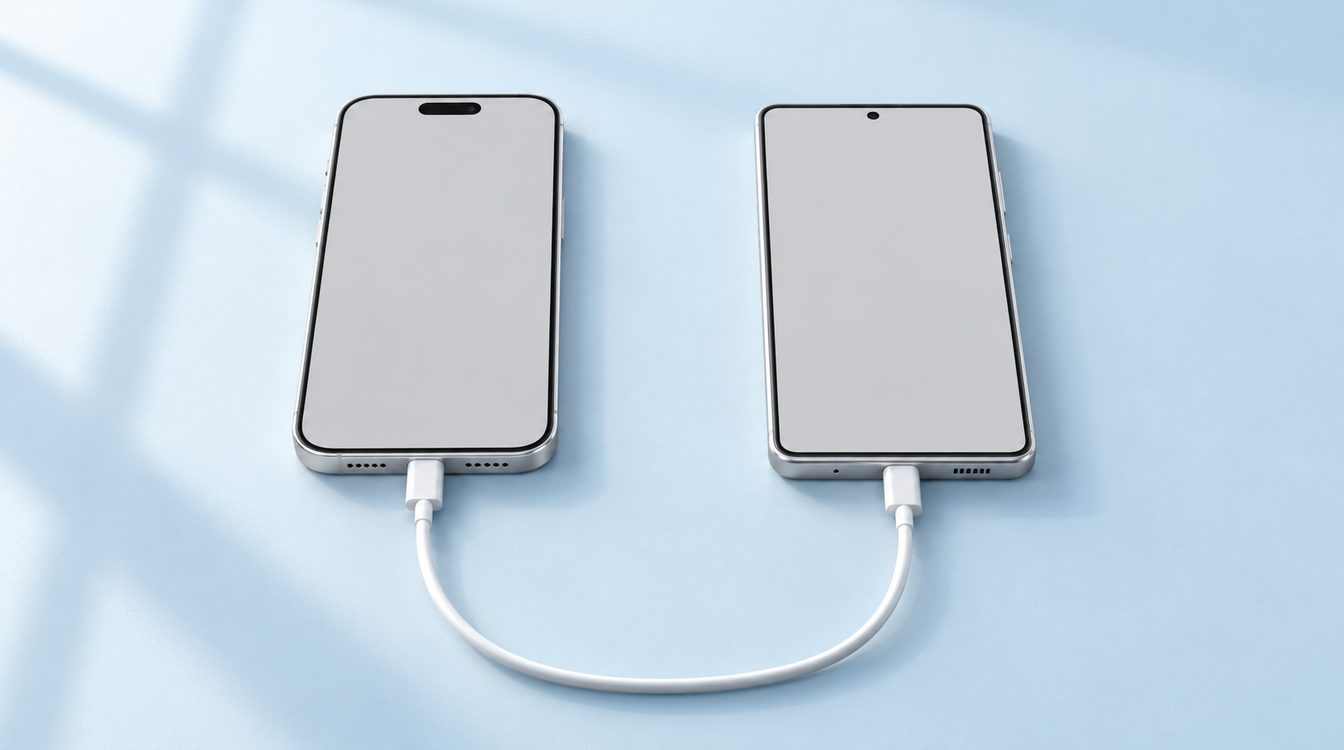
Pour passer d’un iPhone à un Samsung Galaxy, Smart Switch peut transférer contacts, photos, vidéos et d’autres contenus sélectionnés. WhatsApp suit une procédure distincte: Samsung prend en charge le transfert par câble et vous ne devez pas configurer WhatsApp sur le Galaxy avant la fin. Sauvegardez d’abord l’iPhone et effacez-le seulement après avoir vérifié vos contenus importants.
Préparer le transfert
- Chargez les deux téléphones et, si possible, gardez-les branchés pendant le transfert.
- Vérifiez que le Galaxy dispose d’assez d’espace pour les photos, vidéos et discussions.
- Installez les mises à jour de Smart Switch et WhatsApp si elles sont proposées.
- Préparez le câble de données adapté au modèle d’iPhone. Samsung décrit la migration WhatsApp par câble.
- Gardez l’iPhone jusqu’à la vérification des contacts, photos, messages et discussions WhatsApp sur le Galaxy.
Transférer contacts, photos et autres contenus
Ouvrez Smart Switch sur le Galaxy, touchez Recevoir des données puis iPhone ou iPad. Connectez les téléphones selon les instructions à l’écran. Autorisez l’accès sur l’iPhone si une demande apparaît. Sélectionnez les catégories à transférer puis lancez l’opération. Samsung indique que contacts, photos, vidéos, messages, calendriers et d’autres types de données peuvent être transférés. Les options proposées dépendent de la méthode et des appareils.
Pour certaines versions d’iOS et d’Android, Apple documente aussi un transfert intégré par code QR pendant la configuration d’Android. Il peut déplacer contacts, photos, calendriers et messages. Les données des applications tierces dépendent de la prise en charge par leur développeur. Pour un Galaxy, surtout pour WhatsApp, suivez la procédure dédiée Smart Switch.
Transférer WhatsApp: le câble et l’ordre comptent
- Ouvrez Smart Switch sur le nouveau Galaxy et reliez l’iPhone avec un câble.
- Sélectionnez WhatsApp dans la liste des applications et données à transférer.
- Si un code QR s’affiche sur le Galaxy, scannez-le avec l’appareil photo de l’iPhone et suivez les indications de WhatsApp.
- Attendez la fin de Smart Switch. Connectez-vous à WhatsApp sur le Galaxy seulement après.
Samsung exige la dernière version de WhatsApp sur l’iPhone et ne prend en charge le transfert de l’historique que par câble. Si vous vous connectez sur le Galaxy avant le début ou la fin du transfert, Samsung indique que les données de l’application ne pourront pas être transférées. Suivez les instructions actuelles de l’application, car les contenus pris en charge et les exigences peuvent changer.
Désactiver iMessage et contrôler le transfert
Si votre numéro ne reçoit plus les SMS ou RCS après le changement, Apple précise qu’il peut être nécessaire de se désinscrire d’iMessage. Sur l’iPhone, ouvrez Réglages, Apps, Messages et désactivez iMessage. Désactivez également FaceTime, ou utilisez la désinscription en ligne d’Apple si vous n’avez plus l’iPhone.
Sur le Galaxy, vérifiez que tous les contacts sont présents, ouvrez quelques photos et vidéos et contrôlez les discussions importantes. Certaines applications nécessitent une version Android ou une nouvelle connexion. Tous les réglages d’application et contenus protégés ne sont pas transférables.
Parcourez les Samsung Galaxy, le guide inverse pour passer d’Android à iPhone et notre comparaison iPhone ou Samsung.
Réinitialiser l’ancien iPhone ensuite
Sauvegardez ou transférez ce que vous souhaitez garder, déconnectez votre compte Apple et désactivez Localiser avant d’effacer l’appareil. Notre liste avant d’effacer les données pour la vente détaille la préparation. Pour céder l’iPhone, choisissez-le sur la page vendre un iPhone.
Pour approfondir, consultez Configurer un nouvel iPhone: le transfert de données pas à pas.
Conclusion
Utilisez Smart Switch pour les données générales et transférez WhatsApp séparément par câble. Ne vous connectez pas trop tôt à WhatsApp sur le Galaxy, désactivez iMessage et vérifiez les contenus importants avant de réinitialiser l’iPhone.
Questions fréquentes
Puis-je transférer WhatsApp sans câble vers Samsung?
Quand ouvrir WhatsApp sur le nouveau Galaxy?
Que peut transférer Smart Switch?
Dois-je désactiver iMessage?
Quand effacer mon iPhone?
En lien avec cet article
Prix immédiat en 2 minutes, paiement sous 24 heures après contrôle. Ou achète du reconditionné contrôlé, avec 1 an de garantie et 14 jours pour retourner.