


 Smartphone
 Tablet
 Watch
 Musica
 MacBook
 Accessori

Indice
Se l’iPhone resta bloccato sul logo Apple, controlla prima lo schermo. Se una barra di avanzamento si muove, lascia il telefono collegato e attendi che l’aggiornamento o l’avvio finisca. Se il logo Apple resta visualizzato per diversi minuti senza barra, prova il riavvio forzato. Se il problema continua, il passaggio successivo indicato da Apple è la modalità di recupero con un computer. L’opzione «Ripristina» cancella i dati presenti sull’iPhone.
C’è un’eccezione a questa attesa: Apple spiega che la barra può avanzare lentamente o sembrare ferma. Se l’aggiornamento o il ripristino non termina mai, oppure il dispositivo non risponde, puoi provare un riavvio forzato. Se in seguito restano visibili il logo Apple e la barra, potrebbe servire assistenza. Consulta le indicazioni Apple sulla barra di avanzamento.
Le cose essenziali
- Non interrompere una barra di avanzamento attiva premendo combinazioni di tasti o scollegando il cavo.
- Il riavvio forzato e la modalità di recupero sono procedure diverse, con schermate finali diverse.
- Dal computer scegli prima «Aggiorna». «Ripristina» cancella i dati.
- Se un tasto è bloccato o Aggiorna e Ripristina non funzionano, contatta il supporto Apple o un servizio qualificato.
1. È attiva una barra di avanzamento?
Se sotto il logo Apple compare una barra che avanza, attendi. Durante un aggiornamento la barra può avanzare lentamente o sembrare ferma. Apple consiglia di lasciare terminare il processo e offre maggiori dettagli nella guida sul logo Apple con barra di avanzamento. Non riavviare il dispositivo e non scollegarlo dall’alimentazione mentre l’aggiornamento è visibilmente in corso.
Se non compare una barra da diversi minuti, passa alle istruzioni per il riavvio. Se invece lo schermo mostra «Collega al computer», vai direttamente alla modalità di recupero.
2. Prova il riavvio forzato
Il riavvio forzato serve quando il dispositivo non risponde. Su un iPhone recente, premi e rilascia rapidamente il tasto Volume su, premi e rilascia rapidamente Volume giù, poi tieni premuto il tasto laterale. Rilascialo quando appare il logo Apple. Apple descrive la sequenza nella guida utente di iPhone.
Su iPhone 7 o 7 Plus, tieni premuti insieme il tasto laterale e Volume giù finché appare il logo Apple. Su iPhone 6s o precedenti, incluso iPhone SE di prima generazione, tieni premuti insieme il tasto Home e quello superiore o laterale finché appare il logo. Per il riavvio forzato il logo Apple è il punto finale. Per entrare nella modalità di recupero con il computer, continua a tenere premuti i tasti del modello finché appare «Collega al computer».
3. Usa la modalità di recupero con un computer
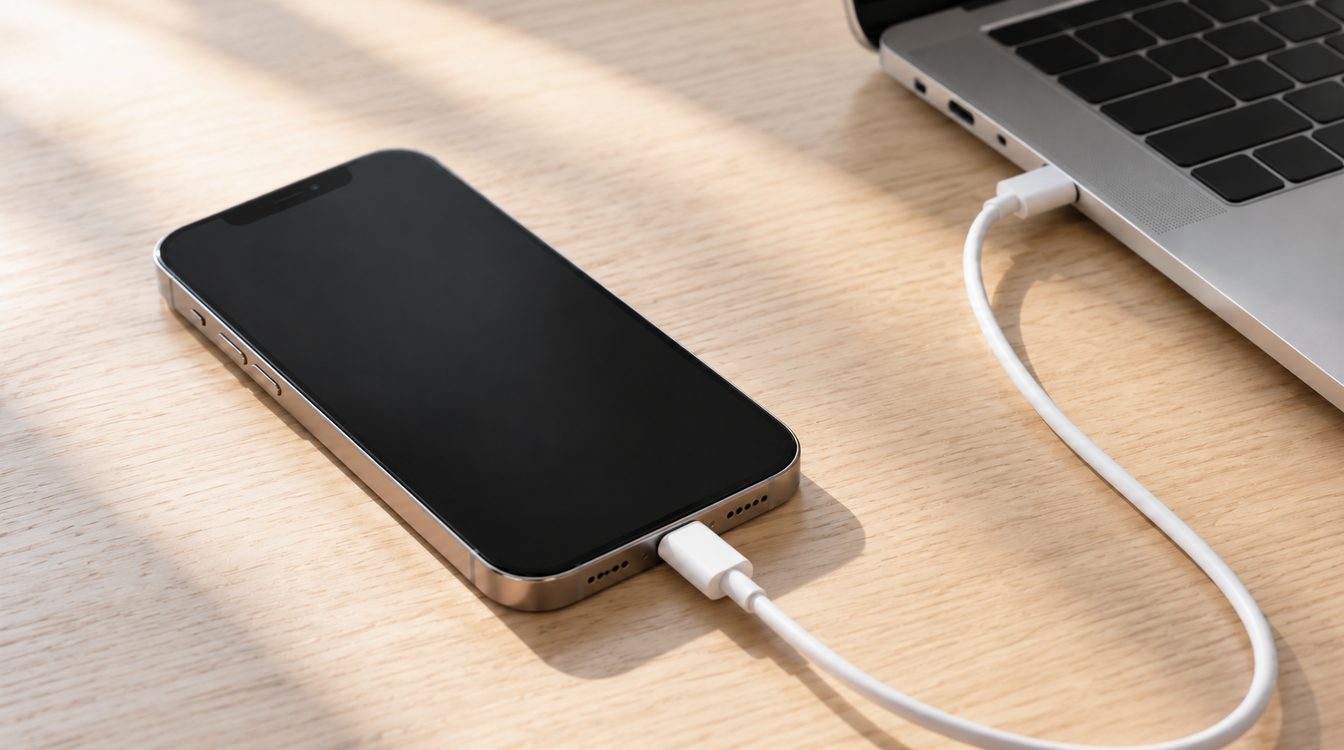
Collega l’iPhone a un Mac o PC con un cavo USB. Sul Mac apri Finder; su PC apri l’app Dispositivi Apple. Attendi che il computer riconosca il telefono. Poi usa i tasti del tuo modello e tienili premuti fino alla schermata «Collega al computer»:
- iPhone 8 o successivi, incluso iPhone SE (2a generazione e successive): premi e rilascia rapidamente Volume su, premi e rilascia rapidamente Volume giù, poi tieni premuto il tasto laterale.
- iPhone 7 e iPhone 7 Plus: tieni premuti insieme il tasto laterale e Volume giù.
- iPhone 6s o precedenti, incluso iPhone SE (1a generazione): tieni premuti insieme il tasto Home e quello superiore o laterale.
Rilascia i tasti solo quando appare «Collega al computer». Se Dispositivi Apple o Finder offre «Aggiorna» o «Ripristina», prova prima «Aggiorna». Reinstalla iOS ed è pensata per conservare i dati personali, ma potrebbe non riuscire. «Ripristina» reinstalla iOS e cancella tutti i dati sul dispositivo. Prima di sceglierla, considera questa conseguenza.
Se il download richiede tempo
Se il download del software dura più di 15 minuti, l’iPhone potrebbe uscire dalla schermata «Collega al computer». Lascia terminare il download sul computer. Poi ripeti la sequenza di tasti del tuo modello per rientrare nella modalità di recupero e continua il passaggio visualizzato. Non occorre annullare il download solo perché lo schermo dell’iPhone cambia mentre il trasferimento è in corso.
Quando chiedere aiuto
Se il computer non riconosce il dispositivo, un tasto non funziona bene o Aggiorna e Ripristina non vanno a buon fine, consulta la guida Apple per aggiornare o ripristinare un iPhone e contatta il supporto Apple se necessario. Se il telefono si avvia, verifica che sia disponibile un backup recente. Backup regolari possono aiutarti a recuperare i dati se è necessario un ripristino.
Leggi anche le guide sulle versioni iOS e sugli aggiornamenti, e sulla sostituzione della batteria o il cambio di telefono e per cancellare i dati prima della vendita. Prima di venderlo, consulta i passaggi per vendere un iPhone in Svizzera e guarda gli iPhone disponibili.
Se l’iPhone non si avvia ancora e vuoi soprattutto salvare i tuoi file, segui la nostra guida passo passo al recupero dei dati.
Domande frequenti
Il solo logo Apple non chiarisce se è in corso un aggiornamento o se l’avvio si è bloccato. La barra di avanzamento, il tempo senza cambiamenti visibili e il collegamento al computer aiutano a scegliere il passaggio successivo. Segui l’ordine e scegli l’opzione che cancella i dati solo dopo averne compreso le conseguenze.
Conclusione
Attendi se la barra di avanzamento è attiva. Senza barra, prova il riavvio forzato previsto per il tuo modello. Se non basta, collega l’iPhone a Finder o Dispositivi Apple e usa la modalità di recupero. Prova prima «Aggiorna», perché «Ripristina» cancella tutti i dati.
Se Aggiorna o Ripristina non funziona, oppure un tasto è bloccato, potrebbe servire assistenza. Consulta le opzioni di riparazione.
Domande frequenti
Devo riavviare l’iPhone se è visibile una barra di avanzamento?
Quando uso la modalità di recupero?
«Aggiorna» cancella i miei dati?
Cosa faccio se il download dura più di 15 minuti?
Collegato a questo articolo
Prezzo immediato in 2 minuti, pagamento entro 24 ore dal controllo. Oppure compra ricondizionato verificato, con 1 anno di garanzia e 14 giorni di reso.