


 Smartphone
 Tablette
 Watch
 Musique
 MacBook
 Accessoires

Sommaire
Si votre iPhone reste bloqué sur le logo Apple, commencez par vérifier l’écran. Si une barre de progression avance, laissez l’appareil branché et attendez la fin de la mise à jour ou du démarrage. Si le logo Apple reste affiché plusieurs minutes sans barre de progression, essayez un redémarrage forcé. Si le problème persiste, Apple recommande ensuite le mode de récupération avec un ordinateur. L’option « Restaurer » efface les données de l’iPhone.
Il existe une exception à cette attente : Apple précise que la barre peut avancer lentement ou sembler immobile. Si la mise à jour ou la restauration ne se termine jamais, ou si l’appareil ne répond plus, vous pouvez essayer un redémarrage forcé. Si le logo Apple et la barre restent affichés ensuite, une réparation peut être nécessaire. Consultez les conseils Apple sur la barre de progression.
Les points essentiels
- N’interrompez pas une barre de progression active en appuyant sur des boutons ou en débranchant le câble.
- Le redémarrage forcé et le mode de récupération sont deux procédures différentes, avec des écrans de fin distincts.
- Sur l’ordinateur, choisissez d’abord « Mettre à jour ». « Restaurer » efface les données.
- Si un bouton est bloqué ou si les options de mise à jour et de restauration échouent, contactez l’assistance Apple ou un service qualifié.
1. Une barre de progression est-elle active ?
Si une barre apparaît sous le logo Apple et avance, attendez. Pendant une mise à jour, la barre peut avancer lentement ou sembler immobile. Apple conseille de laisser l’appareil terminer et donne plus de détails dans son guide sur le logo Apple avec barre de progression. Ne redémarrez pas l’appareil et ne le débranchez pas si une mise à jour est visiblement en cours.
Si aucune barre de progression n’est apparue depuis plusieurs minutes, passez aux étapes de redémarrage. Si l’écran indique « Connecter à un ordinateur », passez directement au mode de récupération.
2. Essayez un redémarrage forcé
Le redémarrage forcé concerne un appareil qui ne répond plus. Sur un iPhone récent, appuyez brièvement sur le bouton d’augmentation du volume et relâchez-le, appuyez brièvement sur le bouton de diminution du volume et relâchez-le, puis maintenez le bouton latéral. Relâchez-le lorsque le logo Apple apparaît. Apple décrit cette séquence dans le guide d’utilisation de l’iPhone.
Sur un iPhone 7 ou 7 Plus, maintenez simultanément le bouton latéral et le bouton de diminution du volume jusqu’au logo Apple. Sur un iPhone 6s ou antérieur, y compris l’iPhone SE de première génération, maintenez le bouton principal et le bouton supérieur ou latéral jusqu’au logo. Pour un redémarrage forcé, le logo Apple marque la fin de la séquence. Pour passer en mode de récupération sur ordinateur, maintenez les boutons du modèle jusqu’à l’écran « Connecter à un ordinateur ».
3. Utilisez le mode de récupération avec un ordinateur
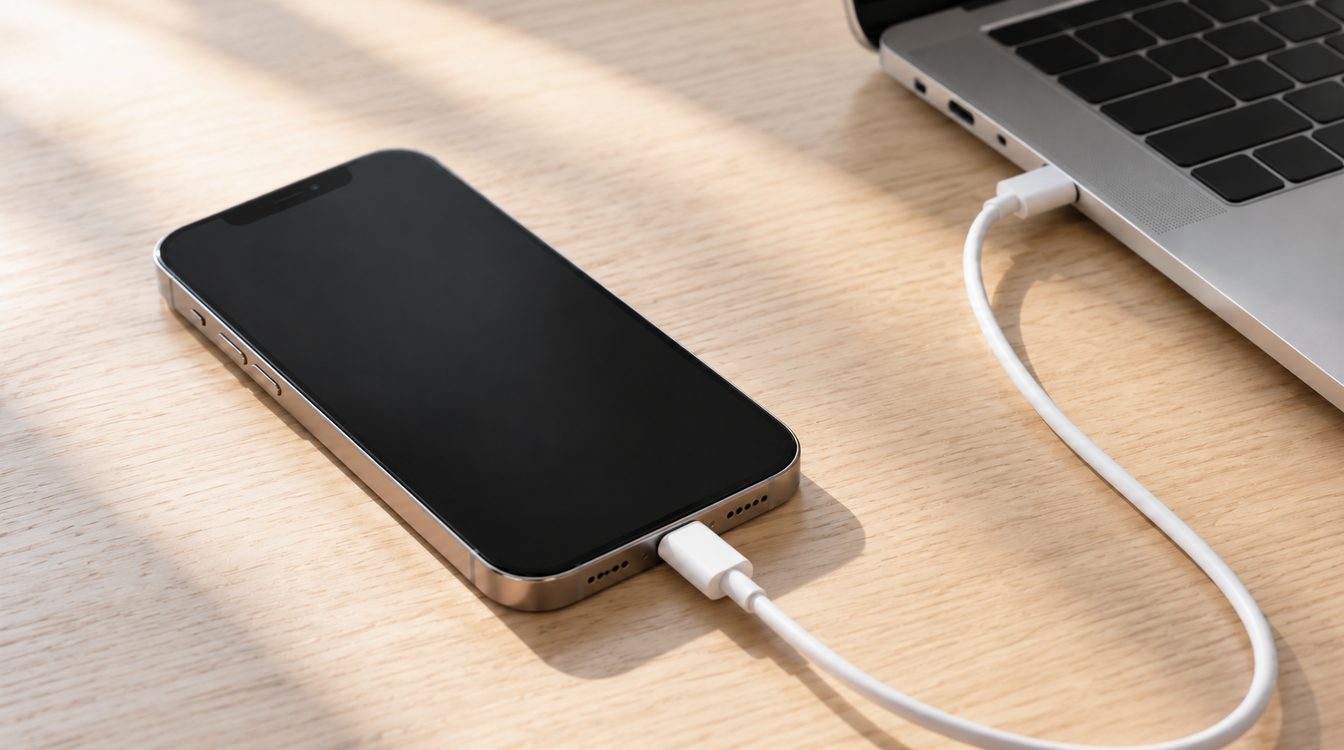
Connectez l’iPhone à un Mac ou à un PC avec un câble USB. Sur Mac, ouvrez le Finder. Sur PC, ouvrez l’app Appareils Apple. Attendez que l’ordinateur reconnaisse le téléphone. Utilisez ensuite les boutons adaptés au modèle et maintenez-les jusqu’à l’écran « Connecter à un ordinateur » :
- iPhone 8 ou ultérieur, y compris iPhone SE (2e génération ou ultérieure) : appuyez brièvement sur le bouton d’augmentation du volume puis relâchez-le, faites de même avec le bouton de diminution du volume, puis maintenez le bouton latéral.
- iPhone 7 et iPhone 7 Plus : maintenez ensemble le bouton latéral et celui de diminution du volume.
- iPhone 6s ou antérieur, y compris iPhone SE (1re génération) : maintenez ensemble le bouton principal et le bouton supérieur ou latéral.
Ne relâchez les boutons que lorsque « Connecter à un ordinateur » s’affiche. Si Appareils Apple ou le Finder propose « Mettre à jour » ou « Restaurer », essayez d’abord « Mettre à jour ». Cette option réinstalle iOS et vise à conserver les données personnelles, sans garantie de réussite. « Restaurer » réinstalle iOS et efface toutes les données de l’appareil. Comprenez cette conséquence avant de choisir.
Si le téléchargement dure longtemps
Si le téléchargement du logiciel dure plus de 15 minutes, l’iPhone peut quitter l’écran « Connecter à un ordinateur ». Laissez le téléchargement se terminer sur l’ordinateur. Répétez ensuite la séquence de boutons correspondant au modèle pour revenir au mode de récupération et poursuivre l’étape affichée. Il n’est pas nécessaire d’annuler le téléchargement lorsque l’écran du téléphone change pendant son déroulement.
Quand demander de l’aide
Si l’ordinateur ne reconnaît pas l’appareil, si un bouton ne fonctionne pas correctement ou si les options de mise à jour et de restauration échouent, consultez le guide Apple pour mettre à jour ou restaurer un iPhone, puis contactez l’assistance Apple au besoin. Si le téléphone redémarre, vérifiez que votre sauvegarde récente est disponible. Des sauvegardes régulières peuvent faciliter la récupération de données si une restauration s’avère nécessaire.
Consultez aussi nos guides sur les versions iOS et les mises à jour, ainsi que sur le remplacement de la batterie ou le changement de téléphone et la procédure pour effacer les données avant la vente. Avant de vendre, lisez les étapes pour vendre un iPhone en Suisse et parcourez les iPhone disponibles.
Si l’iPhone ne démarre toujours pas et que vous souhaitez surtout préserver vos fichiers, consultez notre guide de récupération des données étape par étape.
Questions fréquentes
Le logo Apple seul ne permet pas de savoir si une mise à jour est en cours ou si le démarrage est bloqué. La barre de progression, le temps écoulé sans changement visible et la connexion à un ordinateur aident à choisir l’étape suivante. Suivez l’ordre proposé et ne choisissez l’option qui efface les données qu’en connaissance de cause.
Conclusion
Attendez si une barre de progression est active. Sans barre, essayez le redémarrage forcé correspondant à votre modèle. Si cela ne suffit pas, connectez l’iPhone au Finder ou à Appareils Apple et passez en mode de récupération. Essayez d’abord « Mettre à jour », car « Restaurer » efface toutes les données.
Si la mise à jour ou la restauration échoue, ou si un bouton est bloqué, une intervention peut être nécessaire. Consultez les options de réparation.
Questions fréquentes
Dois-je redémarrer mon iPhone si une barre de progression est visible ?
Quand utiliser le mode de récupération ?
L’option « Mettre à jour » efface-t-elle mes données ?
Que faire si le téléchargement dure plus de 15 minutes ?
En lien avec cet article
Prix immédiat en 2 minutes, paiement sous 24 heures après contrôle. Ou achète du reconditionné contrôlé, avec 1 an de garantie et 14 jours pour retourner.