


 Smartphone
 Tablette
 Watch
 Musique
 MacBook
 Accessoires

Sommaire
Avant de vendre votre MacBook, sauvegardez vos fichiers, puis effacez les données personnelles et les réglages. Sur les Mac avec puce Apple et les modèles Intel avec puce T2 sous macOS Monterey ou version ultérieure, la fonction Apple «Effacer contenu et réglages» est la méthode directe. Si elle n’apparaît pas, suivez la procédure Apple prévue pour votre modèle.
Avant la réinitialisation: la liste de contrôle
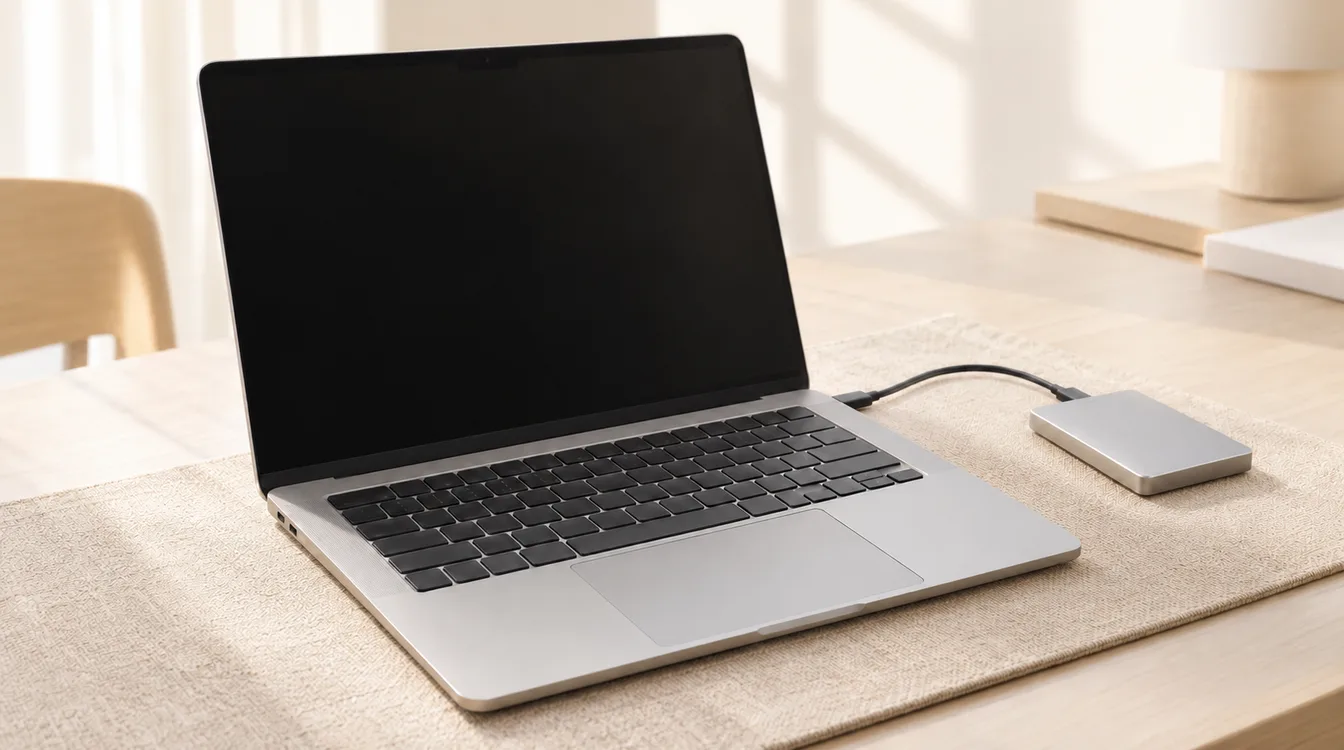
- Créez une sauvegarde: utilisez Time Machine ou copiez les fichiers importants sur un support externe. Ouvrez quelques fichiers de la sauvegarde avant d’effacer le Mac.
- Vérifiez la puce: dans le menu Apple, choisissez «À propos de ce Mac». Vous y verrez une puce Apple ou un processeur Intel. Un Mac Intel doit aussi intégrer la puce de sécurité T2 pour utiliser l’Assistant d’effacement.
- Gardez une alimentation et une connexion disponibles: la procédure peut demander une connexion Internet ou la confirmation de votre compte Apple.
- N’effacez pas trop tôt: vérifiez d’abord le transfert de vos fichiers, mots de passe et licences.
Effacer un Mac avec puce Apple ou T2
Apple indique comme conditions macOS Monterey 12 ou ultérieur et un Mac doté d’une puce Apple ou T2. Dans les versions récentes de macOS, ouvrez le menu Apple, puis Réglages Système, Général et Transférer ou réinitialiser. Choisissez «Effacer contenu et réglages» et suivez les indications. Sous macOS Monterey, la commande se trouve dans la barre de menus des Préférences Système.
L’assistant demande le mot de passe de votre compte utilisateur Mac et celui de votre compte Apple. Apple précise que la fonction déconnecte les services Apple et désactive Localiser et le verrouillage d’activation. Après le redémarrage, l’écran de bienvenue s’affiche. Si vous vendez le Mac, arrêtez-vous à cet écran pour laisser le prochain propriétaire le configurer.
Si l’option d’effacement n’est pas disponible
Un Mac Intel sans T2 ou un Mac sous une ancienne version de macOS nécessite l’autre procédure Apple. Consultez le guide officiel sur les démarches avant la vente d’un Mac. Selon le système, il explique comment se déconnecter des services Apple, démarrer macOS Recovery, effacer le volume de démarrage et réinstaller macOS. N’utilisez pas ces étapes de l’Utilitaire de disque pour un Mac Intel avec T2 lorsqu’Apple prévoit l’Assistant d’effacement. En cas de doute, identifiez votre modèle et consultez l’article Apple correspondant.
Contrôler le verrouillage d’activation
Un disque vide ne garantit pas que le prochain propriétaire pourra activer le Mac. Le verrouillage d’activation est lié à Localiser et à votre compte Apple. Apple indique que l’Assistant d’effacement le désactive. Si vous avez suivi une autre méthode ou déjà remis le Mac, consultez le guide Apple dédié. Notre article sur la suppression du verrouillage d’activation et d’iCloud détaille la partie liée au compte.
La déconnexion et l’effacement sont deux étapes distinctes. Pour d’autres appareils, consultez notre liste avant d’effacer un téléphone. Parcourez les MacBook en boutique ou choisissez votre appareil sur la page vendre un MacBook.
Si vous passez à un autre Mac, notre guide sur le transfert des données vers un nouveau Mac explique la préparation. Pour un problème matériel, consultez le service de réparation.
Conclusion
La bonne méthode dépend de la puce et de macOS. Faites d’abord une sauvegarde, choisissez l’effacement Apple adapté, puis vérifiez le verrouillage d’activation et l’écran de bienvenue. Vous protégez ainsi vos données et laissez au prochain propriétaire un Mac prêt à configurer.
Questions fréquentes
Comment savoir si mon MacBook possède une puce Apple?
Effacer le disque avec Utilitaire de disque suffit-il?
La réinitialisation retire-t-elle le verrouillage d’activation?
Quand puis-je supprimer ma sauvegarde?
Que doit afficher l’écran après l’effacement?
En lien avec cet article
Prix immédiat en 2 minutes, paiement sous 24 heures après contrôle. Ou achète du reconditionné contrôlé, avec 1 an de garantie et 14 jours pour retourner.